Visualizzazione post con etichetta Linux. Mostra tutti i post

lunedì 1 maggio 2017

Processi interminabili su Linux


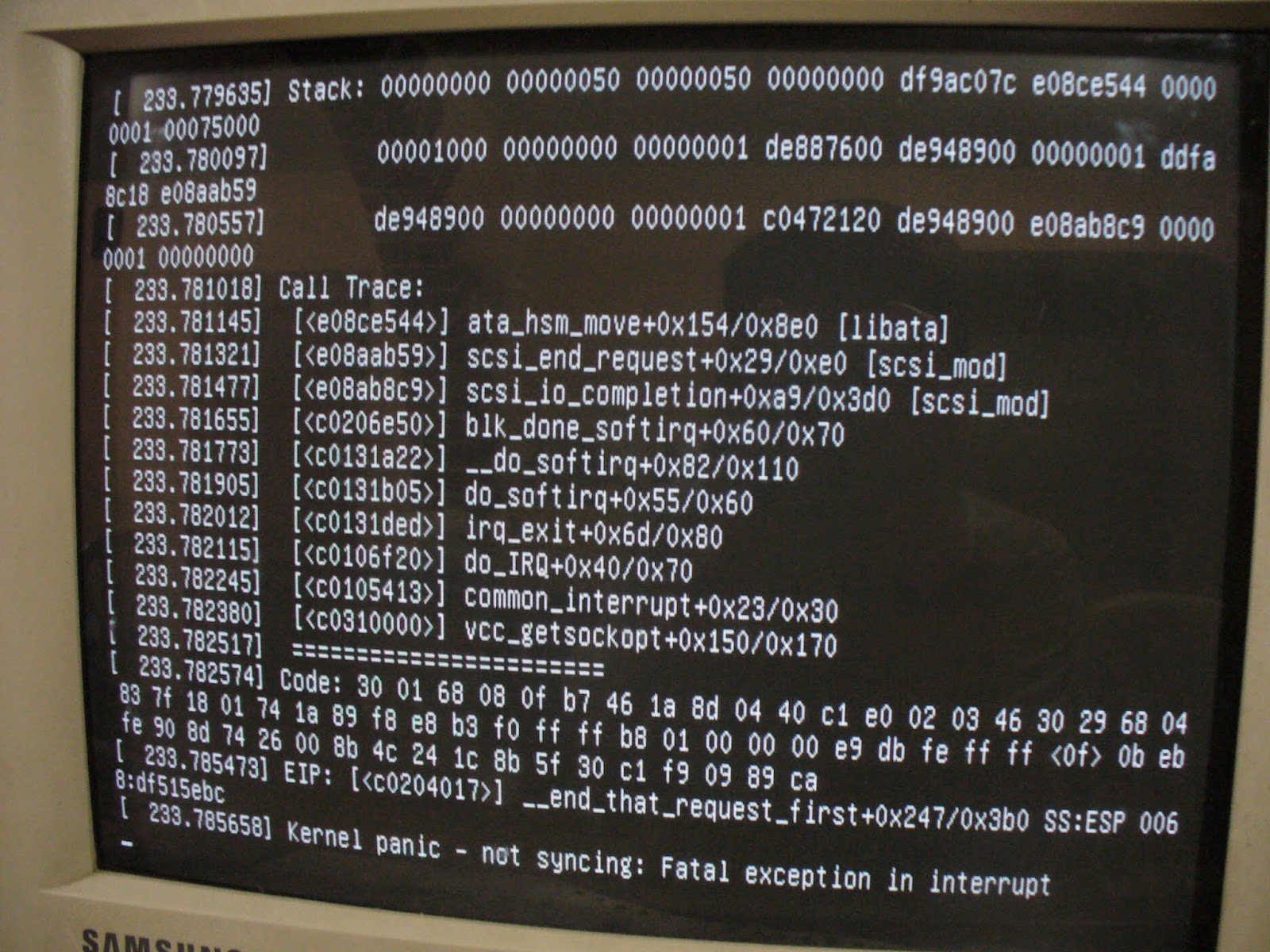
A volte, utilizzando i sistemi operativi Linux, possiamo imbatterci nella possibilità che da terminale si avvii qualche processo... interminabile! Come una sottospecie di loop. Personalmente, mi è capitato alcuni anni fa utilizzando Compiz su Ubuntu 11.04. In questi casi consiglio, per esperienza, la seguente operazione:
  • terminare il processo chiudendo il terminale,
  • riaprirlo e digitare nell'ordine i seguenti due comandi:
sudo apt-get update
sudo apt-get upgrade
  • infine riavviare il sistema operativo; da terminale il comando è il seguente:
sudo reboot
Beh, forse è una soluzione un po' banale, ma nel mio caso ha funzionato.

lunedì 9 marzo 2015

Rimuovere un pacchetto o un software da terminale


Testo basato su:
(giovedì 10 novembre 2011 - 16:11) 

Dopo mesi, eccomi tornare con la mia informatica da bar: in questo articolo, infatti, vedremo come rimuovere un pacchetto (software, programma, applicazione ecc.) da Ubuntu (o altre distro Linux) tramite il Terminale. In Ubuntu per rimuovere un pacchetto si ha a disposizione più di un opzione da utilizzare in base alle nostre necessità, di seguito le varie opzioni e il rispettivo comando da digitare nel Terminale:
  • Rimuovere solamente il pacchetto:
sudo apt-get remove nome_pacchetto
  • Rimuovere il pacchetto compresi tutti i files di configurazione del pacchetto stesso:
sudo apt-get – –purge remove nome_pacchetto
  • Rimuovere il pacchetto e tutte le dipendenze non più utilizzate:
sudo apt-get autoremove nome_pacchetto
  • Rimuovere il pacchetto e tutte le dipendenze non più utilizzate e tutti i files di configurazione del pacchetto stesso:
sudo apt-get – –purge autoremove nome_pacchetto
Ovviamente al posto di nome_pacchetto sostituite il nome del pacchetto da rimuovere, per esempio se volessimo rimuovere firefox il comando diventa:
sudo apt-get remove firefox
sudo apt-get --purge remove firefox
sudo apt-get autoremove firefox
sudo apt-get --purge autoremove firefox
Nulla di impossibile, vero?

Licenza Creative Commons
Rimuovere un pacchetto o un software da terminale di Marco Luchi è distribuito con Licenza Creative Commons Attribuzione - Non commerciale - Non opere derivate 4.0 Internazionale.
Permessi ulteriori rispetto alle finalità della presente licenza possono essere disponibili presso marchingegno88@gmail.com.

martedì 8 luglio 2014

Installare pacchetti LaTeX sui sistemi operativi Linux


In fondo, questo post è un post è un po' superfluo: è sufficiente inserire il pacchetto nella cartella in cui si trova il file .tex sorgente, senza usare ulteriori comandi, per arginare il problema. Si tratta, tuttavia, di una soluzione poco pratica nel caso in cui si dovessero avere sorgenti LaTeX in numerose cartelle diverse.
  • Per prima cosa, scarichiamo il pacchetto e posizionare il file .sty nella cartella ~/texmf/tex (ovviamente creandola se non esiste). Se nell'archivio che si è scaricato non è presente un file .sty, ma un .ins o un .dtx bisogna compilare questi file per ottenere il .sty, come spiegato QUI.
  • Quindi bisogna aggiornare l'elenco dei pacchetti LaTeX presenti nella cartella con il comando:
texhash ~/texmf
Giunti a questo punto, si può finalmente compilare il sorgente che include il nuovo pacchetto.

Riferimenti sitografici:


Licenza Creative Commons
Installare pacchetti LaTeX sui sistemi operativi Linux di Marco Luchi è distribuito con Licenza Creative Commons Attribuzione - Non commerciale - Non opere derivate 4.0 Internazionale.
Permessi ulteriori rispetto alle finalità della presente licenza possono essere disponibili presso marchingegno88@gmail.com.

domenica 22 giugno 2014

Creare file .sty qualora assente nei pacchetti LaTeX coi SO Linux


Talvolta, i pacchetti LaTeX scaricati non contengono il file .sty (o .cls nel caso di classi), ma uno (o più) file .ins e/o .dtx. A ogni modo, di solito c'è sempre un file README che spiega la procedura per l'installazione.
Generale, però, per creare un file .sty a partire da un file .ins basta procedere come segue:
  • Per convenzione, il file .dtx contiene la documentazione del pacchetto o della classe, quindi lanciando LaTeX sul .dtx si ottiene il manuale ben formattato.
  • Lanciando LaTeX sul file .ins, si ottiene il file .sty desiderato (o anche più di uno, a seconda dei casi).
  • Processare il file .ins richiede il pacchetto LaTeX standard docstrip il quale, tra l'altro, elimina i commenti scritti da chi ha pensato il pacchetto al fine di velocizzarne il caricamento.
  • Una volta estratte guide e pacchetti, i file .dtx e .ins non sono più necessari, perciò possono essere cancellati o spostati in un archivio personale.
  • A questo punto, per ultimare l'installazione, è sufficiente spostare i file .sty ottenuti in una cartella accessibile a LaTeX e effettuare il refresh del database.
Se il problema è lanciare latex sul file .ins, si vada su Terminale (o sul prompt di dos in Windows) e ci si porti nella cartella che contiene il file .ins scrivendo:
cd percorso
In seguito, lancia:
latex nomepacchetto.ins
A questo punto, nella cartella comparirà il tuo sty.

Riferimenti sitografici:


Licenza Creative Commons

Creare file .sty qualora assente nei pacchetti LaTeX coi SO Linux di Marco Luchi è distribuito con Licenza Creative Commons Attribuzione - Non commerciale - Non opere derivate 4.0 Internazionale.
Permessi ulteriori rispetto alle finalità della presente licenza possono essere disponibili presso marchingegno88@gmail.com.