Visualizzazione post con etichetta Informatica. Mostra tutti i post

sabato 7 ottobre 2017

Convertire una mail in PDF


Vi è mai capitato di dover convertire una mail in PDF? A me sì, e devo dire che c'è un modo semplicissimo per farlo.
Basta inoltrare il messaggio di posta elettronica originale all’indirizzo pdfconvert@pdfconvert.me. Fatto ciò, riceveremo dopo pochi istanti una e-mail con in allegato il PDF desiderato. Il servizio è ha il pregio di funzionare bene sia con un messaggio e-mail di testo normale, sia con e-mail contenenti HTML.
Se ci sono eventuali allegati Word, Excel o PowerPoint all’interno della e-mail che volete convertire in PDF, allora inoltrate il vostro messaggio a attachconvert@pdfconvert.me e riceverete dopo pochi istanti una e-mail con i documenti convertiti.
Inoltre si può convertire convertire una pagina web in PDF. Basterà scrivere una e-mail con all’interno solo l’URL della pagina da convertire e inviare una e-mail a webconvert@pdfconvert.me.

Se infine gradite ulteriori informazioni sull'argomento, potete leggervi la  pagina da cui questo post prende spunto: http://www.chimerarevo.com/internet/salvare-e-mail-pdf-156358/.

lunedì 1 maggio 2017

Processi interminabili su Linux


A volte, utilizzando i sistemi operativi Linux, possiamo imbatterci nella possibilità che da terminale si avvii qualche processo... interminabile! Come una sottospecie di loop. Personalmente, mi è capitato alcuni anni fa utilizzando Compiz su Ubuntu 11.04. In questi casi consiglio, per esperienza, la seguente operazione:
  • terminare il processo chiudendo il terminale,
  • riaprirlo e digitare nell'ordine i seguenti due comandi:
sudo apt-get update
sudo apt-get upgrade
  • infine riavviare il sistema operativo; da terminale il comando è il seguente:
sudo reboot
Beh, forse è una soluzione un po' banale, ma nel mio caso ha funzionato.

domenica 12 febbraio 2017

Il comando sfc /scannow

Non è una sorpresa che, tra la miriade di file che compongono il sistema operativo, ve ne sono alcuni vitali per le funzioni del sistema. E, qualora per varie ragioni venissero "impasticciati" (magari da un virus), potreste riscontrare seri problemi durante il funzionamento della macchina. Fortunatamente, il comando sfc /scannow, disponibile su tutte le versioni di Windows a partire da Windows 2000, è in grado di proteggere e ripristinare i file.
Ma come si adopera? Ovviamente ciò dipende dalla versione di Windows installata nei vostri PC, anche se sostanzialmente le differenze tra una versione e l'altra non sono abissali. Nel mio caso, vale a dire con Windows 10, possiamo procedere:
  1. Prima cosa aprite il Prompt dei comandi come amministratore (per farlo basterà cliccare sul pulsante Start col tasto destro e vi comparirà il menù tendina dell'immagine sottostante).
  2. A questo punto digitate il comando sfc /scannow

  3. A questo punto inizierà una scansione, rivelandovi eventuali malfunzionamenti e suggerendovi eventuali soluzioni,


Licenza Creative Commons

Permessi ulteriori rispetto alle finalità della presente licenza possono essere disponibili presso marchingegno88@gmail.com.

lunedì 16 gennaio 2017

Conoscere la data di una pagina web

Talvolta, nel citare un testo su internet col sistema autore-anno, incorro nel problema di stabilire quando quella pagina web è stata scriva. In rete si trovano varie soluzioni possibili, stamattina però ho trovato in un thread quella più rapida: Wayback Machine, un utilissimo tool messo a disposizione da Internet Archive.
Basta recarsi su https://archive.org/web/ e immettere l'url del sito che ti interessa nel box della wayback machine:

A questo punto dovreste entrare in possesso di tutte le informazioni navigabili per data. Inoltre potrai anche accedere al sito com'era un tempo.


Licenza Creative Commons
Conoscere la data di una pagina web di Marco Luchi è distribuito con Licenza Creative Commons Attribuzione - Non opere derivate 4.0 Internazionale.
Based on a work at http://forum.mrwebmaster.it/threads/conoscere-la-data-di-pubblicazione-di-un-sito-web.42584/.
Permessi ulteriori rispetto alle finalità della presente licenza possono essere disponibili presso marchingegno88@gmail.com.

martedì 7 giugno 2016

Errore di MSVCR120.dll su Windows 10

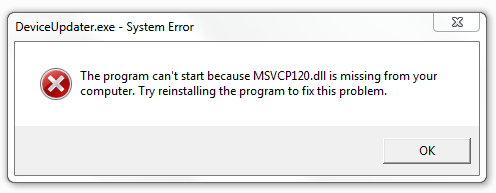
Dopo essermi imbattuto su Windows 8.1 in una serie di problemi (i cosiddetti freeze), mi sono deciso a fare il grande salto e a passare a Windows10. Dopo la lunga procedura d'installazione, non ho più riscontrato i suddetti "congelamenti", tuttavia mi è comparsa una finestrella relativa a un errore di DLL.
Insomma, diciamo che le cose tra me e il nuovo nato in casa Microsoft con sono partite col piede giusto. Tra l'altro, solo allora mi sono posto il problema di cosa sia una DLL (acronimo di Dynamic-link library). Al riguardo, Wikipedia recita:
in informatica, una dynamic-link library (termine inglese, tradotto in italiano con libreria a collegamento dinamico) è una libreria software che viene caricata dinamicamente in fase di esecuzione, invece di essere collegata staticamente a un eseguibile in fase di compilazione. Queste librerie sono note con l'acronimo DLL, che è l'estensione del file che hanno nel sistema operativo Microsoft Windows [...]. Nei sistemi che usano ELF come formato dei file eseguibili, come ad esempio Solaris o Linux, sono anche note come ".so", abbreviazione di Shared Object.
Fortuna che, dopo aver consultato vari pagine, ho scovato un video che illustra passo a passo come risolvere il problema:
Per chi non seguisse bene il video provvedo a esporre in italiano il procedimento.
  • Apri Google e cerca: msvcr120.dll e cliccate sul link relativo a www.dll-files.com:
  • Scaricate la cartella zippata con all'interno il file msvcr120.dll:
  • Aprite Computer e raggiungete la cartella System32 che si trova al seguente percorso: C:\Windows\System32:
  • All'interno della cartella System32, copiate il nuovo file msvcr120.dll che avete scaricato e sostituitelo a quello vecchio.
Personalmente, dopo questa operazione (valida anche per problemi relativi alla mancanza o alla corruzione di altre DLL), il mio PC non ha più fatto le bizze.

Licenza Creative Commons

Permessi ulteriori rispetto alle finalità della presente licenza possono essere disponibili presso marchingegno88@gmail.com.

sabato 20 febbraio 2016

Aggiungere immagini e/o video nei commenti di Blogspot/Blogger

Il seguente post è una mia traduzione dall'inglese dell'articolo Add Videos/Images in Blogger/Blogspot Comments, pubblicato nel sito Helplogger.

Molti di voi potrebbero essersi chiesti se sia possibile aggiunge video di YouTube e immagine nei commenti di Blogger. Bene, dopo aver letto questo tutorial, sarete in grado di farlo!

Come aggiungere video e/o immagini nei commenti di Blogger


Fase 1. Andare su Dashboard > Modello > Modifica HTML
Fase 2. Cerca (usando F + ctrl) il seguente tag:
</body>
Fase 3. Appena sopra/prima del tag </body> copia questo codice:
<script src='http://code.jquery.com/jquery-latest.js' type='text/javascript'/>
<script src='http://helplogger.googlecode.com/svn/trunk/youtubevideos.js'/>
<script src='http://helplogger.googlecode.com/svn/trunk/pics-comments.js'/>
Fase 4. Salva le modifiche cliccando sul pulsante Salva modello.

Istruzioni

Ora, ogni volta che volete postare dei video di YouTube, basterà copiare il loro URL nel box dei commenti.
Per aggiungere le immagini, usate il tag sottostante prima e dopo l'indirizzo dell'immagine:
[img]url-della-vostra-immagine[/img]
Nota: Sostituire url-della-vostra-immagine con l'URL.

Impostazioni

Se volete che i visitatori sappiano come inserire immagine nei commenti di Blogger, andate in un secondo momento su Dashboard > Impostazioni > Post e commenti e cercate la sezione Messaggio del modulo dei commenti, là dovete cliccare sul Aggiungi e inserire il tuo testo.
Volete aggiungere un'immagine al vostro commento?
Allora, usate questo codice:
<b>[img]URL-IMMAGINE-QUI[/img]
Dopo aver aggiunto il vostro testo, cliccate sul pulsante Salva impostazioni nell'angolo in alto a destra.
E il gioco è fatto.

Licenza Creative Commons

Aggiungere immagini e/o video nei commenti di Blogspot di Marco Luchi è distribuito con Licenza Creative Commons Attribuzione - Non commerciale - Non opere derivate 4.0 Internazionale.
Permessi ulteriori rispetto alle finalità della presente licenza possono essere disponibili presso marchingegno88@gmail.com.