Visualizzazione post con etichetta LaTeX. Mostra tutti i post

lunedì 14 dicembre 2015

LaTeX e il margine di rilegatura


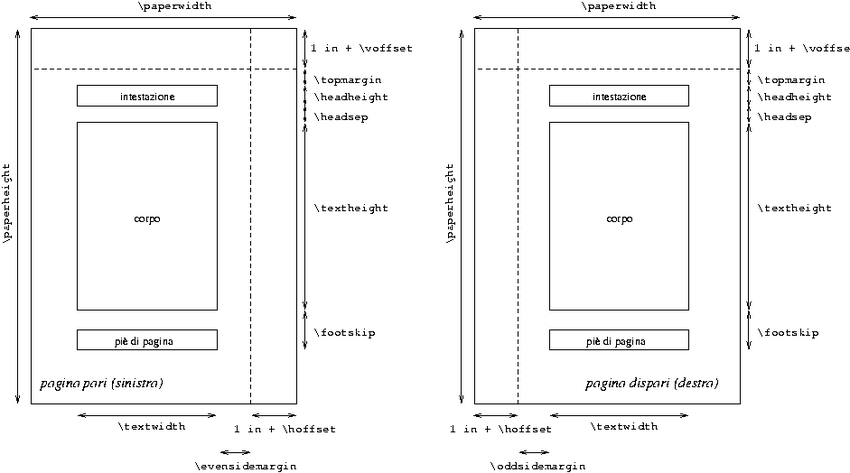
forma della pagina
Immagine tratta da: http://www.lnf.infn.it/Calcolo/doc/AppuntiLinux/a2297.html

Ho scritto la mia tesi della magistrale in Latex utilizzando la seguente impostazione:
\documentclass[12pt, a4paper, twoside, openany]{book}
Dopo aver inviato la mia tesi al correlatore, questi mi fa notare che i margini destro e sinistro sembrano invertiti: in altre parole, il margine interno (dove dovrebbe andare la rilegatura) è più stretto di quello esterno. Così ho dato un'occhiata in internet ed è emerso che quella dei margini è una discussione annosa.
Sia chiaro: il nostro buon LaTeX non ha colpa. Lui, seguendo criteri tipografici ben ponderati, lascia più spazio sul margine esterno che su quello interno perché sul margine esterno potrebbero aggiunte  eventuali note a margine. 
I puristi, in genere, difendono i margini di default. Ma io e soprattutto il mio correlatore (non ce ne vogliano i duri e puri) preferimmo che i margini fossero invertiti. Le soluzioni su internet fioccano. Io, tra tutte quelle disponibili, ho scelto la soluzione più semplice: invertire i margini interno ed esterno.
\addtolength{\oddsidemargin}{+1,3cm}
\addtolength{\evensidemargin}{-1,3cm}
Il topic da cui ho tratto il comando è il seguente: http://www.hwupgrade.it/forum/archive/index.php/t-240795.html
Alla prossima, gente!

Licenza Creative Commons

LaTeX e il margine di rilegatura di Marco Luchi è distribuito con Licenza Creative Commons Attribuzione - Non commerciale - Non opere derivate 4.0 Internazionale.
Permessi ulteriori rispetto alle finalità della presente licenza possono essere disponibili presso marchingegno88@gmail.com.

domenica 31 agosto 2014

Codici ASCII utili


Scrivendo la tesi magistrale col programma di video-scrittura LateX, sono intoppato in una piccola sequela di inconvenienti circa la digitalizzazione di alcuni caratteri. Ma nel mondo, a (quasi) tutto c'è rimedio: in questo caso la soluzione si chiama codice ASCII.
Con la sigla ASCII (abbreviazione di American Standard Code for Information Interchange) s'indica un codice di riferimento a 7-bit proposto dall'ANSI nel 1963 e divenuto definitivo nel 1968.
Nello specifico, l'ASCII (che si pronuncia "askii") è impiegato per i microcomputer ed è costituito:

  • da numeri decimali che vanno da 0 a 127 per i caratteri standard
  • da numeri decimali che vanno da 128 a 255 per i caratteri estesi (speciali, matematici, grafici, di lingue straniere ecc.).

Facciamo un po' un breve riassunto di quelli più utili.

NB: Digitate questi numeri tendono premuto il tasto Alt e assicurandovi di avere il Num Look attivato.

Per l'italiano:

212 = È

Per il francese:

135 = ç

Per il tedesco:

132 = ä        148 = ö        129 = ü

142 = Ä       153 = Ö       154 = Ü        225 = ß

Per le virgolette (a sergente ed inglesi):

174 = «        175 = »       
0147 = “      0148 = ”
96 = `         239 = ´

Sitografia


martedì 8 luglio 2014

Installare pacchetti LaTeX sui sistemi operativi Linux


In fondo, questo post è un post è un po' superfluo: è sufficiente inserire il pacchetto nella cartella in cui si trova il file .tex sorgente, senza usare ulteriori comandi, per arginare il problema. Si tratta, tuttavia, di una soluzione poco pratica nel caso in cui si dovessero avere sorgenti LaTeX in numerose cartelle diverse.
  • Per prima cosa, scarichiamo il pacchetto e posizionare il file .sty nella cartella ~/texmf/tex (ovviamente creandola se non esiste). Se nell'archivio che si è scaricato non è presente un file .sty, ma un .ins o un .dtx bisogna compilare questi file per ottenere il .sty, come spiegato QUI.
  • Quindi bisogna aggiornare l'elenco dei pacchetti LaTeX presenti nella cartella con il comando:
texhash ~/texmf
Giunti a questo punto, si può finalmente compilare il sorgente che include il nuovo pacchetto.

Riferimenti sitografici:


Licenza Creative Commons
Installare pacchetti LaTeX sui sistemi operativi Linux di Marco Luchi è distribuito con Licenza Creative Commons Attribuzione - Non commerciale - Non opere derivate 4.0 Internazionale.
Permessi ulteriori rispetto alle finalità della presente licenza possono essere disponibili presso marchingegno88@gmail.com.

domenica 22 giugno 2014

Creare file .sty qualora assente nei pacchetti LaTeX coi SO Linux


Talvolta, i pacchetti LaTeX scaricati non contengono il file .sty (o .cls nel caso di classi), ma uno (o più) file .ins e/o .dtx. A ogni modo, di solito c'è sempre un file README che spiega la procedura per l'installazione.
Generale, però, per creare un file .sty a partire da un file .ins basta procedere come segue:
  • Per convenzione, il file .dtx contiene la documentazione del pacchetto o della classe, quindi lanciando LaTeX sul .dtx si ottiene il manuale ben formattato.
  • Lanciando LaTeX sul file .ins, si ottiene il file .sty desiderato (o anche più di uno, a seconda dei casi).
  • Processare il file .ins richiede il pacchetto LaTeX standard docstrip il quale, tra l'altro, elimina i commenti scritti da chi ha pensato il pacchetto al fine di velocizzarne il caricamento.
  • Una volta estratte guide e pacchetti, i file .dtx e .ins non sono più necessari, perciò possono essere cancellati o spostati in un archivio personale.
  • A questo punto, per ultimare l'installazione, è sufficiente spostare i file .sty ottenuti in una cartella accessibile a LaTeX e effettuare il refresh del database.
Se il problema è lanciare latex sul file .ins, si vada su Terminale (o sul prompt di dos in Windows) e ci si porti nella cartella che contiene il file .ins scrivendo:
cd percorso
In seguito, lancia:
latex nomepacchetto.ins
A questo punto, nella cartella comparirà il tuo sty.

Riferimenti sitografici:


Licenza Creative Commons

Creare file .sty qualora assente nei pacchetti LaTeX coi SO Linux di Marco Luchi è distribuito con Licenza Creative Commons Attribuzione - Non commerciale - Non opere derivate 4.0 Internazionale.
Permessi ulteriori rispetto alle finalità della presente licenza possono essere disponibili presso marchingegno88@gmail.com.